Инструкция за работа с Общата Справка
на
Телефонната Таксуваща Система
Този модул от програмата представлява максимално опростен интерфейс за работа с базата данни. След като всичко бъде настроено и стабилността на работа бъде потвърдена, вие можете да използвате основно този интерфейс. Неговото предназначение е да се правят общи справки за отделните вътрешни, градски линии, отброителни кодове или отдели.
Основното предимство на тази справка е възможността за директна разпечатка на общата справка по зададените параметри в пригледен вид, удобен за анализ и архивиране. След това, ако е неоходимо, при наличие на данни, които не съответстват на очкванията, можете да направите подробна разпечатка през основната програма са справки 'Call Billng System'.
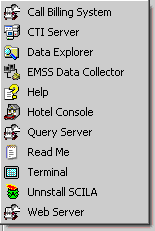
Стартирането на програмата става чрез извикване на подменюто "Data Explorer" от системното меню на програмата, което се намира в програмната група на софтуера:
След като се стартира програмата се появява прозорез за потвърждаване правото ви да оперирате с програмта:
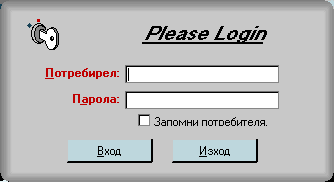
Вашата парола се назначава от системният администратор на софтуера и всяко ваше влизане в работната среда на се записва за бъдещи справки. Ако имате проблеми с въвеждането на паролата, моля проверете дали не е активиран режим CapsLock на клавиатурата или не сте превключили работният режим на клавиатурата на друг език.
След въвеждане на паролата се появява рабатният екран на програмта:
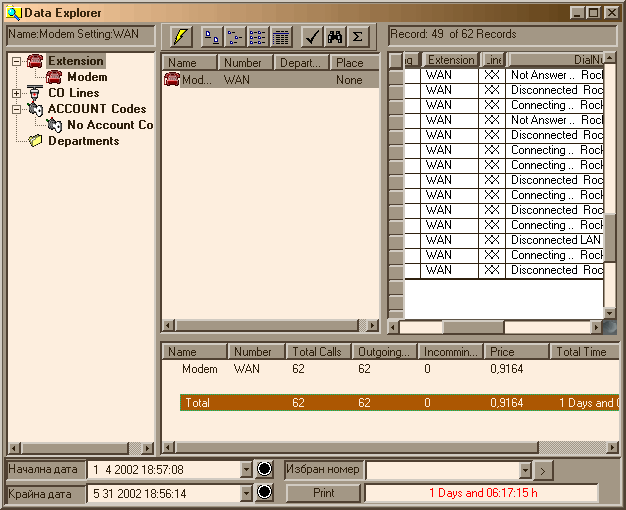
неговите основни работни полета са свързани едно с друго и справката се прави в последователност по посока на часовниковата стрелка като се започне от полето избран номер.
За да направите справка трябва да направите следните действия:
1. Задайте набран номер. Полето избран номер може да съдържа символи, които съответстват на символите от стандартната телефонна тестатура (1, 2, 3, 4, 5, 6, 7, 8, 9, 0, #,*). Чрез падащото списачно поле може да изберете цели направления (местни, национални, международни и др. номера). Ако искате да изберате конкретни направления (напр. 087, 088, 089 ), натиснете бутона >, които се намира вдясно от полето.
2. Задайте начална и крайна дата на периода за справката. За целата използвайте бутоните, които имат картинка черно кръгче.
3. Чрез дървесната структура в лявата страна на прозореца изберете вътрешният номер, за който искате да натравите справка. Като натснете левият бутон на мишката върху даден вътрешен номер, справката ще се изпълни само за него. Ако искате да направите справка за група от вътрешни, градски линии или отброителни кодове (справките за отдели са само за отдел) натинете с ливият бутон на мишката върху съответната група. Назначените и вътрешни линии (градски линни, отброително кодове или отдели) ще се изпишат в полето в средната горна част. С натискане и издърпване на мишката можете да селектирате група от вътрешни линни.
4. За по-лесно боравене с този прозорец е добавена лентата с инструменти над него. Нейните бутони са опресняване, голями икони, малки икони, лист, детайли, обща селекция на всички икони, направи справка за избраните вътрешни, направи справка за избраните вътрешни с пресмятане на общите стойности. Ако искате да направите справка само за един вътрешен, натиснете два пъти с левият бутон на мишката върху него (по подразбиране се активира цялостна обща справка). След като сте избрали една или повече вътрешни линии и натиснете бутона за съответната справка, тя ще се изпълни.
5. След като справката се изпълни в таблицата горе вдясно се изписва подробна информация за проведените разговори, а в прозореца под нея се изписва разбивка на справката за общият брой, входящите, изходящите разговори, тяхната цена и общото време на проведените разговори.
С това справката е готова. При необходимост от нова справка, всички зададени вече параметри ще бъдат валидни и за нея.
Ако желаете да разпечатите справката, може да го направите с натискане на бутона 'Print'. Разпечатката има следният вид
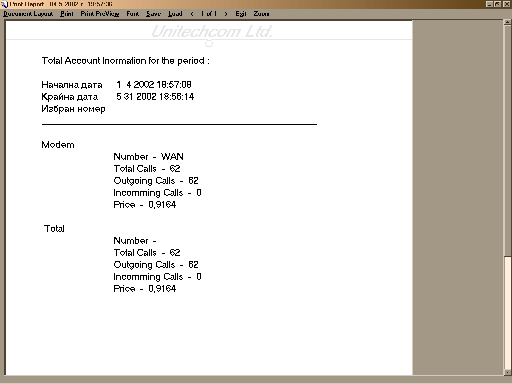
За да извадите справката на хария можете да натиснете бутона Print, като ще бъде изплозван принтера по подразбиране на операционната система.
Ако имате допълнителни въпроси отнисно работата с програмата, моля да се обърнете към помощният файл или към системният
админстратор на компютъра.
Legal Copyright "Netcom M Ltd." @2013